3. 软件安装指南#
版本兼容性说明
适用版本:本文档适用于 V1.1.3 版本。
版本确认方法:参考【3.1.1 有线连接】登录香橙派后,执行以下命令:
在输出信息中检查镜像版本,若显示为1.1.3 ,即可按本文档继续操作。
旧版本用户:如果您当前使用的是 V1.1.3 以下版本,请先联系我们的技术支持团队获取升级方式。
上位机配置要求
- 操作系统:Ubuntu 20.04 或更高版本
- Python版本:Python 3.10 或更高版本
3.1 连接香橙派#
3.1.1 方式一:有线连接#
-
物理连接
使用机器人抽屉里的网线,将上位机(您的电脑)与香橙派直接相连。
-
上位机网络配置
将电脑有线网卡切换为手动配置模式,并参照以下参数设置 IPv4:
配置项 参数值 说明 IP 地址 192.168.11.xxx xxx取值范围:1-254(需避开.200) 子网掩码 255.255.255.0 -
测试连通性
若收到类似 64 bytes from 192.168.11.200 的回复,说明物理连接正常。
打开终端(Linux/macOS)或命令提示符/PowerShell(Windows),执行以下命令: -
有线SSH登陆
3.1.2 方式二:无线连接#
⚠️ 注意:首次使用需先通过有线方式完成 Wi-Fi 配置。
-
初始有线登录
参照“方式一”完成有线连接,并成功 SSH 登录香橙派。
-
配置 Wi-Fi 网络 `
-
查看WiFi状态
-
打开WiFi(如果处于关闭状态)
-
扫描可用的 WiFi 网络
-
连接到 WiFi 网络
-
-
查看无线 IP 地址
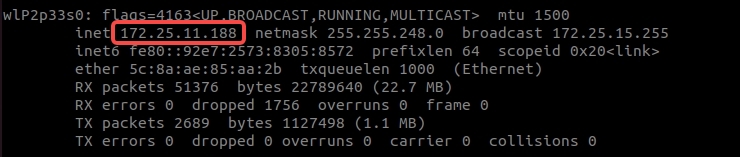
连接成功后,执行以下任一命令查看无线网卡分配的 IP:
在命令输出中,请找到您的无线网卡(通常命名为 wlan0、wlP2p33s0 或类似的 wl* 接口),参考下图输出
-
测试连通性
若收到类似 64 bytes from <您的香橙派无线IP> 的回复,说明物理连接正常。 -
无线 SSH 登录
获得无线 IP 后,即可拔掉网线,通过Wi-Fi远程连接:
3.2 安装上位机SDK#
- 安装Anaconda,用于管理python环境
- 安装conda(按提示输入:"Enter"或"yes"或"no"
- 创建conda环境,推荐使用python3.12环境
- 安装python sdk